
Plik skopiowany, okno zamknięte, ręka już na pendrivie. Jeszcze to wysuwanie — potrzebne czy zostało nam w nawykach z dawnych Windowsów? Bezpieczne usuwanie pendrive’a ma dziś trochę więcej niuansów, niż sugerują rady „zawsze wyciągam i nic się nie stało”. Warto je poznać, zanim na nośniku znajdzie się jedyna kopia ważnego pliku.
Windows ma dwie zasady obsługi nośnika
W Windows 11 zewnętrzna pamięć może korzystać z zasady „Szybkie usuwanie” albo „Większa wydajność”. Pierwsza ogranicza buforowanie zapisu przez system i jest domyślna od Windows 10 w wersji 1809. Microsoft dopuszcza przy niej odłączenie urządzenia bez użycia funkcji bezpiecznego usuwania. Druga pozwala buforować zapis i wymaga poprawnego wysunięcia przed odłączeniem.
W żadnym przypadku nie odłączaj nośnika podczas kopiowania, zapisywania dokumentu ani innej trwającej operacji na jego plikach. Zasada „Szybkie usuwanie” nie daje powodzenia przerwanemu zapisowi. Przy ważnych danych najwygodniej trzymać się jednego zwyczaju: kończysz pracę i używasz „Wysuń”. Bez zgadywania, co było ustawione na cudzym komputerze.
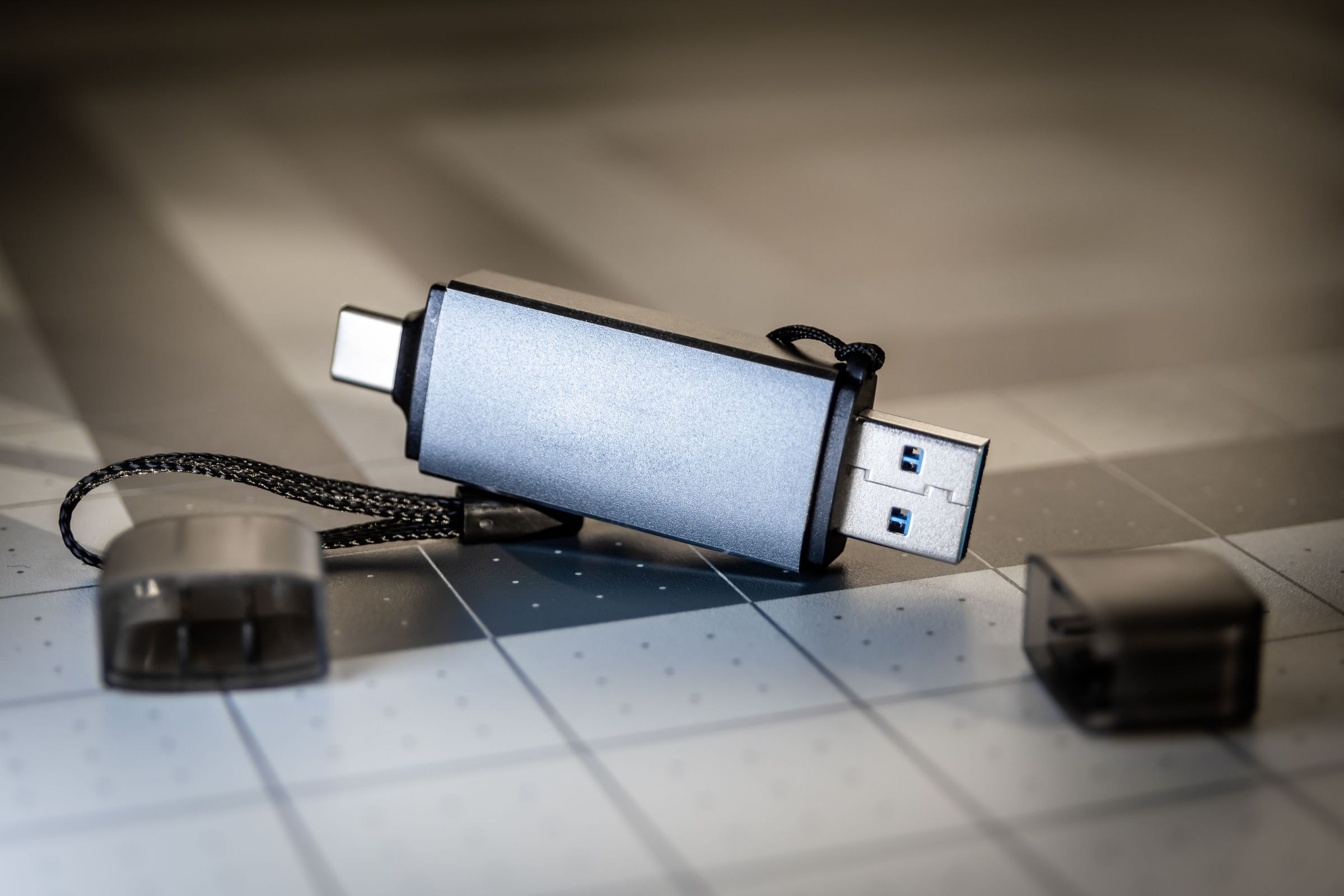
Bezpieczne usuwanie pendrive’a: jak wysunąć właściwy nośnik?
Zamknij dokumenty i aplikacje korzystające z nośnika, poczekaj na zakończenie kopiowania. W zasobniku obok zegara kliknij ikonę bezpiecznego usuwania sprzętu. Jeśli jest schowana, rozwiń ukryte ikony. Wybierz wysunięcie właściwego urządzenia i odłącz je po potwierdzeniu systemu.
Sprawdź nazwę lub literę nośnika. Przy pendrivie i dwóch dyskach obok siebie bardzo łatwo wykonać poprawną czynność na niewłaściwym sprzęcie. Wygodnie nadać pamięci rozpoznawalną nazwę, zwłaszcza jeśli regularnie korzystasz z kilku podobnych.
„Urządzenie jest obecnie używane”. Co jeszcze zostało otwarte?
Zamknij okno z jego folderem, podgląd zdjęcia, odtwarzacz filmu i program, w którym edytowałeś plik. Sprawdź też, czy właśnie nie działa kopia zapasowa lub skanowanie nośnika. Spróbuj wysunąć go ponownie, kiedy te czynności się zakończą.
Jeśli nie możesz ustalić, co trzyma urządzenie, zapisz całą pracę, zamknij system normalnym poleceniem i poczekaj na pełne wyłączenie komputera przed odłączeniem pamięci. Nie wyrywaj kabla tylko dlatego, że komunikat wyjątkowo działa ci na nerwy. Późniejsze odzyskiwanie dokumentów zwykle wymaga więcej cierpliwości.
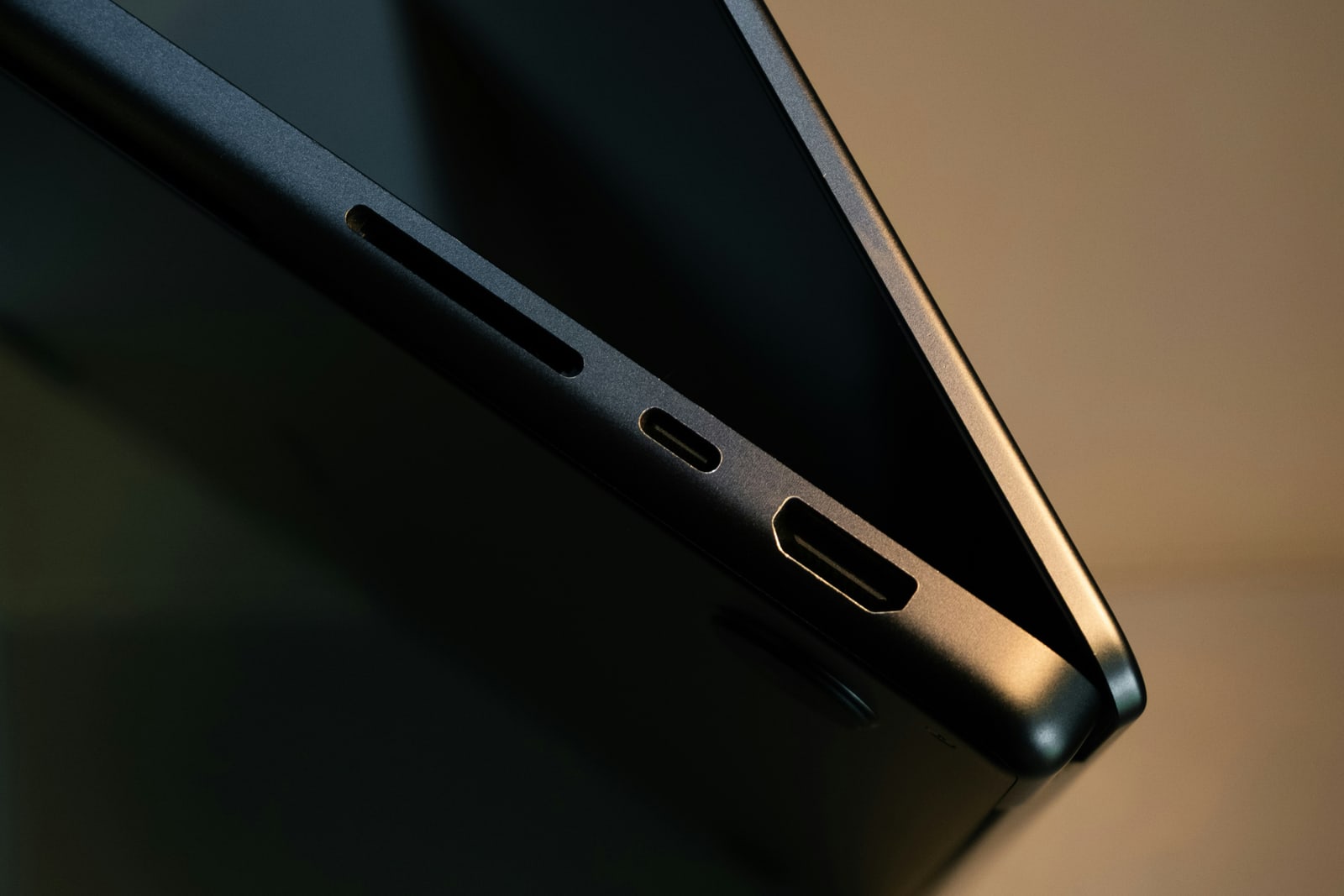
Czy trzeba zmieniać zasadę na „Większa wydajność”?
Do codziennego przenoszenia dokumentów zwykle możesz zostawić dotychczasową zasadę. Jeśli chcesz sprawdzić ustawienie konkretnej pamięci, odszukaj ją w Zarządzaniu dyskami, otwórz właściwości urządzenia i zakładkę „Zasady”. W części układów okna trzeba wcześniej przejść przez Sprzęt → wybrany nośnik → Właściwości. Uważaj, by wybrać właściwy dysk; oglądanie tej zakładki nie wymaga formatowania ani zmiany partycji.
Zmiana na „Większa wydajność” wiąże się z obowiązkiem bezpiecznego wysuwania. Przed przestawieniem sprawdź opis obu zasad w dokumentacji Microsoftu. Samo słowo „wydajność” nie przesądza, że w twoim zastosowaniu zauważysz pożytek.
Przy przenoszeniu zdjęć z telefonu pamiętaj też, że kopia w chmurze i zawartość lokalnej pamięci mogą obejmować różne pliki. Zanim skasujesz oryginały, sprawdź przeniesione dane.
Dobry finał to taki, w którym pendrive trafia do torby, a dokument otwiera się również na drugim komputerze. Te kilka chwil na zakończenie pracy z nośnikiem łatwo polubić, kiedy porówna się je z perspektywą odtwarzania całego pliku od początku.
