
Gasły już światła, komputer też miał spać. Tymczasem po chwili ekran znów rozświetla pokój, a obudowa wraca do pracy. Jeśli komputer sam się wybudza, przeklikiwanie przypadkowych opcji potrafi skończyć się większym bałaganem niż sama nocna pobudka. Windows ma narzędzia, które pomogą zawęzić poszukiwania.
Zacznij od prostego rozróżnienia: czy komputer rzeczywiście zasypia i dopiero później wraca, czy tylko wygasza ekran? Jeśli usypianie w ogóle nie następuje, to inny problem. Poniższa ścieżka dotyczy przede wszystkim niechcianego wybudzania w Windows 11.
Co obudziło komputer ostatnim razem?
Zaraz po niechcianym wybudzeniu otwórz menu Start, wpisz Terminal i wybierz uruchomienie jako administrator. Wprowadź powercfg /lastwake i naciśnij Enter. Polecenie odczytuje informacje o ostatnim wybudzeniu. Niczego nie przestawia.
Jeśli wynik wskazuje konkretną mysz, kontroler USB lub urządzenie sieciowe, masz pierwszy trop. Zachowaj go przed kolejnym usypianiem, które zmieni kontekst „ostatniego razu”. Pusty wynik albo brak wyraźnego źródła nie oznaczają, że problem jest zmyślony — raport nie zawsze poda użyteczną nazwę.

Komputer sam się wybudza. Co mówią trzy polecenia?
| Polecenie | Co sprawdza? |
|---|---|
| powercfg /lastwake | Informacje o ostatnim wybudzeniu. |
| powercfg /waketimers | Aktywne zegary, które mogą zaplanować wybudzenie. |
| powercfg /devicequery wake_armed | Urządzenia mające obecnie prawo wybudzać komputer. |
Lista uprawnionych urządzeń nie jest listą winowajców. Mysz może się na niej znajdować i nigdy nie powodować kłopotów. Podobnie zegar wskazuje zaplanowane zdarzenie, a nie dowodzi, że to ono wybudziło komputer poprzedniej nocy. Porównaj nazwy oraz czas zdarzenia z tym, co rzeczywiście się wydarzyło. Pełne znaczenie przełączników opisuje dokumentacja polecenia powercfg.
Podejrzana mysz? Zrób jedną odwracalną próbę
Jeśli raport wskazuje sprzęt USB, uśpij komputer po odłączeniu jednego podejrzanego akcesorium. Przy myszy możesz też sprawdzić jej Właściwości → Zarządzanie energią w Menedżerze urządzeń. Gdy zakładka jest dostępna, wyłącz zezwolenie na wybudzanie wyłącznie dla tego urządzenia. Zapisz poprzednie ustawienie i przetestuj ponownie.
Pozostaw sobie działający sposób wybudzenia, na przykład przyciskiem zasilania. Nie odbieraj w ciemno uprawnień wszystkim urządzeniom z listy. Jeśli zmiana nie pomogła, cofnij ją przed następną próbą.
Gdy trzy raporty nie wyjaśniają sprawy
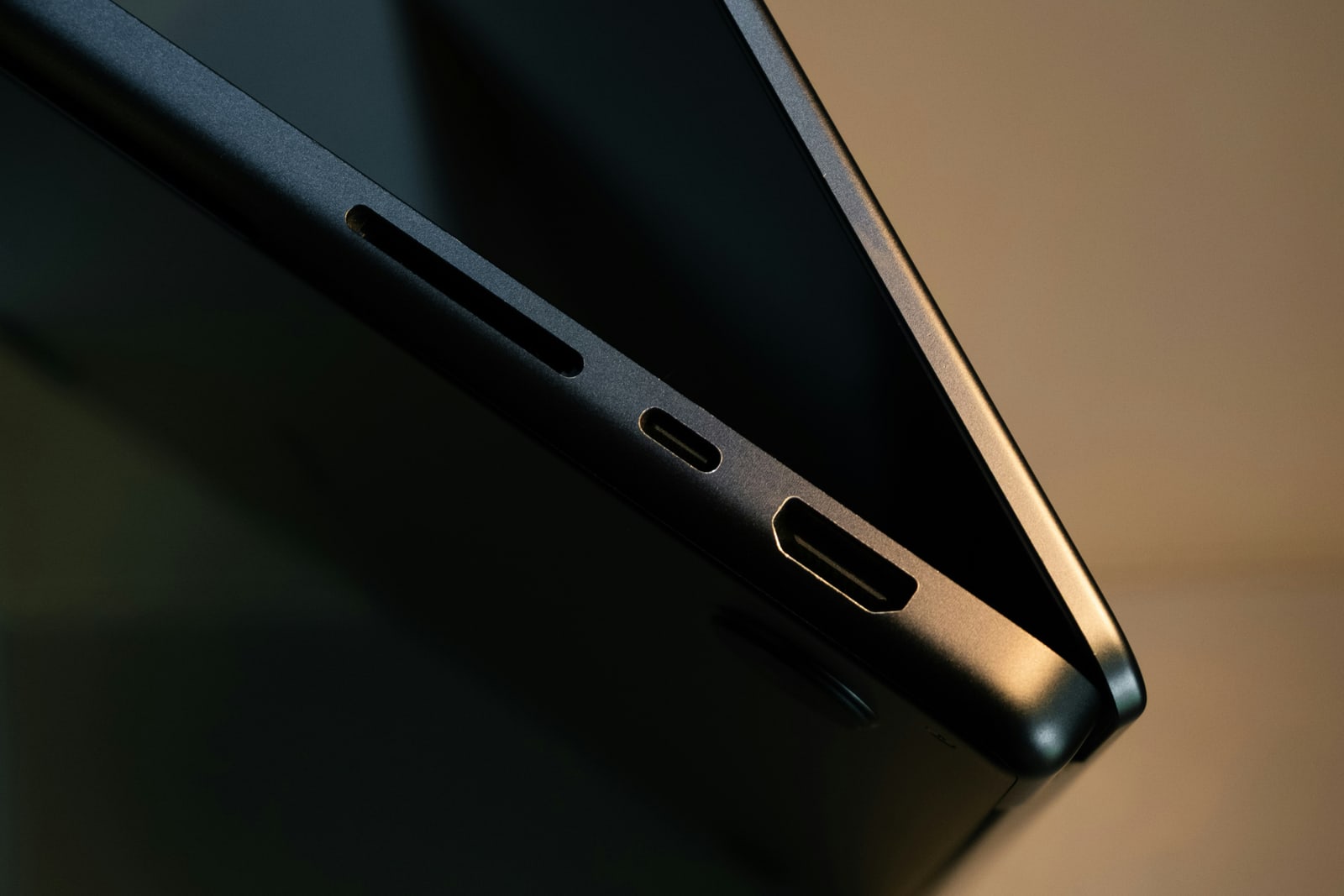
W laptopie z czujnikiem obecności sprawdź opcję wybudzania po podejściu do urządzenia, jeśli producent ją udostępnia. Weź pod uwagę podłączenie stacji dokującej oraz zasilania. Przy akcesoriach sprawdź możliwości portu USB-C i standardu Thunderbolt, zwłaszcza gdy objawy zmieniają się po przepięciu stacji. Na części komputerów działa Modern Standby, więc zachowanie i dostępne ustawienia różnią się od starszego trybu uśpienia. Zapisz model oraz wynik powercfg /a, który pokazuje obsługiwane stany uśpienia, i sprawdź pomoc producenta.
Jeżeli trop prowadzi do zaplanowanego zadania, ustal jego funkcję przed zmianą. Nie wyłączaj globalnie aktualizacji, zabezpieczeń ani wszystkich zegarów tylko po to, żeby ekran przestał świecić. Przy powtarzalnym problemie po aktualizacji dołącz wyniki raportów do zgłoszenia wsparcia.
Po udanej próbie zostaw tylko zmianę, która rzeczywiście pomogła. Przy następnym wieczornym usypianiu komputer powinien już spokojnie czekać na ciebie — bez rozświetlania pustego pokoju i bez całej kolekcji przypadkowo wyłączonych funkcji.
