
Kupujesz dysk 1 TB, podłączasz go do Windows i widzisz około 931 GB. Trudno o bardziej podejrzane powitanie nowego sprzętu. Zanim napiszesz do sprzedawcy, sprawdźmy, co pokazuje system i kiedy mniejsza liczba rzeczywiście powinna zapalić lampkę ostrzegawczą.
Na ekranie łatwo pomieszać całkowitą pojemność z wolnym miejscem. Czasem dzielą je zaledwie dwa wiersze, a z każdego wynika inna historia. Zacznijmy od pojemności całego nośnika; zajętymi gigabajtami zajmiemy się za chwilę.
Dlaczego Windows pokazuje mniej miejsca na dysku 1 TB?
Wszystko zaczyna się od jednostek. Producent podaje 1 TB jako 1 000 000 000 000 bajtów. Jeden gibibajt, czyli GiB, ma z kolei 1 073 741 824 bajty. Gdy ten sam bilion podzielisz przez większą jednostkę, otrzymasz około 931,3 GiB. Ta liczba wygląda już znajomo.
Windows potrafi przy takim wyniku wyświetlić skrót GB, choć użyty przelicznik odpowiada GiB. Stąd całe zamieszanie: pudełko i system pokazują różne liczby, a bajtów może być dokładnie tyle samo. Mało wdzięczny sposób przedstawiania pojemności, zwłaszcza komuś, kto właśnie zapłacił za równy terabajt.
Najprościej porównywać więc liczbę bajtów i dopiero potem jednostkę wyświetlaną przy wyniku. Sam odczyt około 931 GB w takim widoku Windows mieści się w oczekiwanym przeliczeniu. Gdy jednak widzisz znacznie mniejszą część terabajta, warto sprawdzić kolejne rzeczy.
Ile pokażą inne popularne pojemności?
| Pojemność dziesiętna | Ta sama liczba bajtów w GiB, w przybliżeniu |
|---|---|
| 256 GB | 238,4 GiB |
| 512 GB | 476,8 GiB |
| 1 TB | 931,3 GiB |
| 2 TB | 1862,6 GiB |
Poniższe wartości wynikają wyłącznie z przeliczenia jednostek. Partycje i system plików dochodzą później. Windows może też przy większym dysku wybrać inną jednostkę prezentacji i zaokrąglić wynik, więc ostatnie cyfry nie muszą zgadzać się idealnie.
Zobacz też: Dysk SSD w PS5 – instalacja i formatowanie bez utraty zapisów
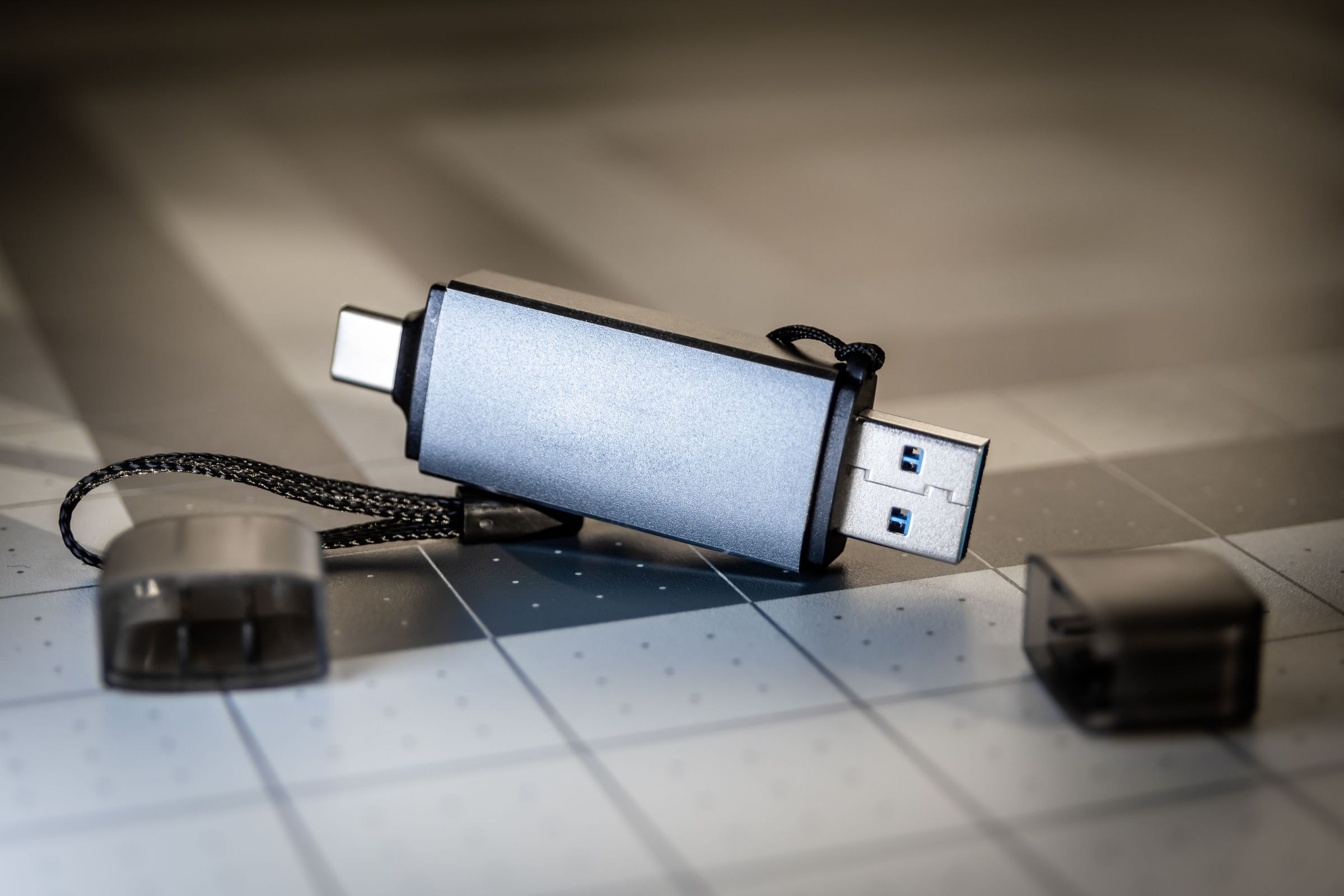
Pojemność dysku, pojemność partycji i wolne miejsce
Jeden fizyczny dysk może mieć kilka partycji. C: albo D: opisuje konkretny wolumin, który czasem zajmuje tylko część nośnika. Pozostałe partycje mogą mieścić dane rozruchowe, środowisko odzyskiwania lub inne pliki. Wtedy patrzenie wyłącznie na C: daje niepełny obraz.
Do tego dochodzi zwykła zawartość: Windows, aplikacje, aktualizacje, plik wymiany, punkty przywracania i sam system plików. Tutaj gigabajty są już naprawdę zajęte. Dlatego nowy komputer z dyskiem 1 TB może pokazywać dużo mniej wolnego miejsca niż około 931 GB. Pierwsze uruchomienie sprzętu rzadko oznacza przecież pusty dysk.
Otwórz „Ten komputer”, kliknij właściwy dysk prawym przyciskiem i wybierz „Właściwości”. Obok siebie masz pojemność, zajęte i wolne miejsce. Zerknij także na bajty, jeśli widok je pokazuje. Tak oddzielisz zmianę jednostki od miejsca zajętego przez pliki, bez zgadywania, kto zabrał resztę.
Zobacz też: Komputer PC czy laptop: co lepiej kupić?
Kiedy wynik jest na tyle niski, że trzeba sprawdzić partycje?
Jeżeli z terabajta została dostępna tylko niewielka część, wyjaśnienie samymi jednostkami jest za słabe. Sprawdź układ partycji, nieprzydzielone miejsce i dodatkowe woluminy. Ograniczenie może też wynikać z obudowy lub adaptera. Na początek wystarczy odczyt:
- Otwórz menu podręczne przycisku Start i wybierz „Zarządzanie dyskami”.
- Odszukaj właściwy fizyczny dysk po pojemności i układzie. Przy kilku podobnych urządzeniach zachowaj szczególną uwagę.
- Sprawdź, czy cała przestrzeń została przypisana do partycji oraz czy system pokazuje dodatkowe woluminy lub obszar nieprzydzielony.
- Na tym etapie ogranicz się do odczytu. Zrób kopię ważnych danych przed rozszerzaniem, usuwaniem albo tworzeniem partycji.
Po klonowaniu starego dysku na większy możesz odziedziczyć dawny rozmiar partycji. Nowy nośnik już jest, a wolumin nadal ma poprzednią wielkość. Dalsze kroki zależą od układu partycji. Zabezpiecz dane przed zmianami. Kliknięcie „Usuń” na próbę potrafi bardzo szybko zamienić pytanie o gigabajty w pytanie o odzyskiwanie plików.
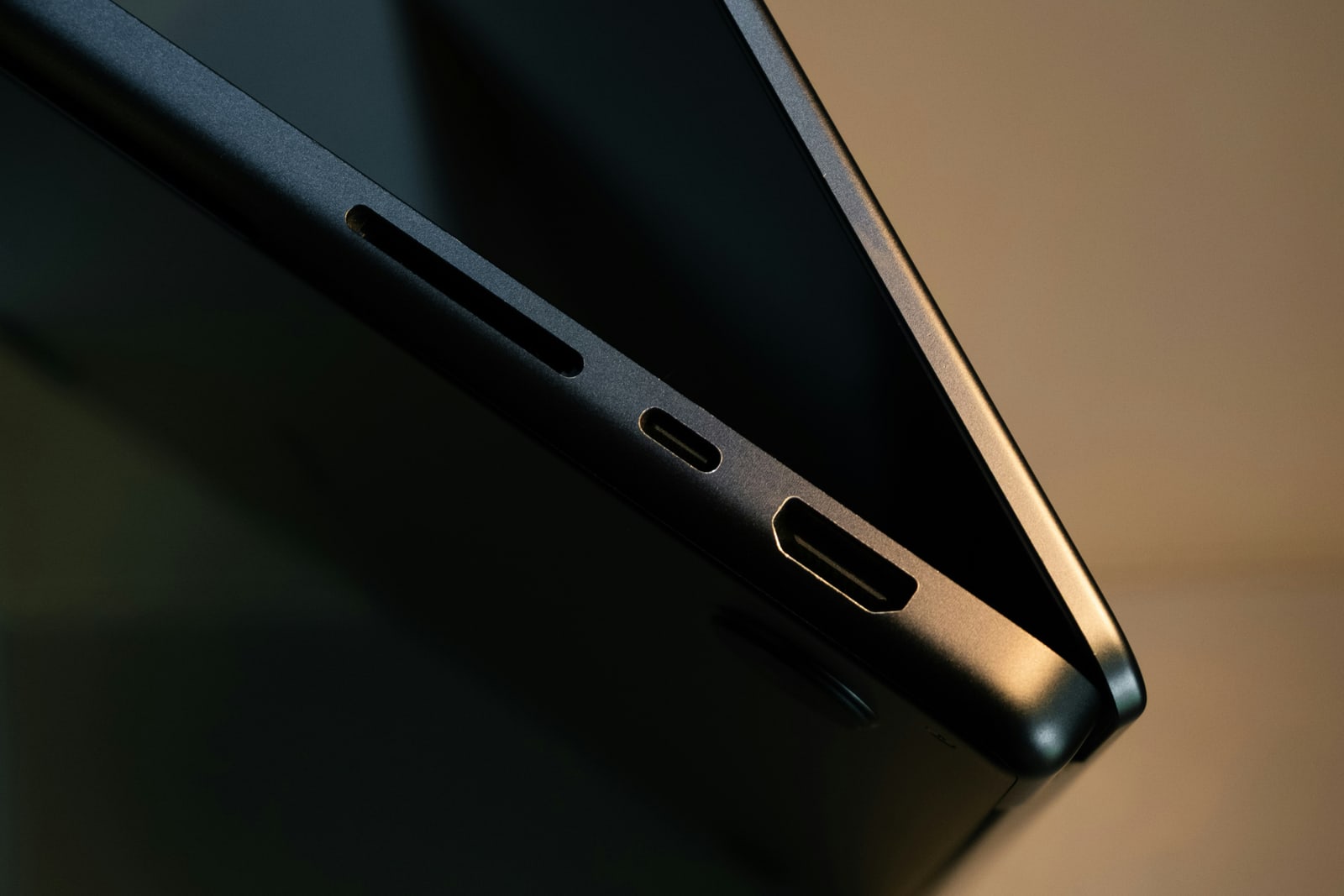
Zobacz też: USB-C, Thunderbolt i inne złącza – które wybrać i co warto wiedzieć? | PC BLOG
A co, jeśli podejrzewasz wadliwą lub fałszywą pamięć?
Znikające pliki, błędy zapisu po zapełnieniu części pamięci albo pojemność zupełnie inna niż w ofercie wymagają osobnego sprawdzenia. Tych objawów nie warto uspokajająco tłumaczyć jednostkami. Zrób kopię danych, a identyfikację urządzenia porównaj z dokumentacją i dowodem zakupu.
Test rzeczywistej pojemności może zapisywać całą pamięć. Najpierw zabezpiecz jej zawartość i przeczytaj zasady używanego narzędzia. Sam udany format nie potwierdza, że nośnik rzeczywiście pomieści tyle, ile obiecywała oferta.
Po takim sprawdzeniu masz już konkretną podstawę do działania: pliki do uporządkowania, układ partycji do oceny albo problem do zgłoszenia sprzedawcy. A jeśli wszystko zgadza się w bajtach, można odetchnąć. Terabajt nadal tam jest, choć Windows przedstawia go w mało towarzyski sposób.
